
컴퓨터에서 영상을 볼 때 제가 정말 유용하게 사용하고 있는 프로그램이 팟플레이어(PotPlayer)입니다.
예전에는 다음팟플레이어로 많이 알려졌고 카카오 팟플레이어로 검색하는 분들도 많습니다.
그런데 다운로드하려고 검색해 보면 광고성 페이지가 너무 많이 나와서 정작 공식 다운로드 주소를 찾기가 불편하더라고요.
저도 직접 사용하는 프로그램이라 필요한 분들이 쉽게 찾을 수 있도록 공식 다운로드 주소와 설치방법만 간단하게 정리해 봅니다.
팟플레이어 공식 다운로드
공식 홈페이지
https://potplayer.tv/?lang=ko
다운로드 사이트를 따로 찾아다닐 필요 없이 위 공식 홈페이지에서 직접 받는 것을 추천합니다.
홈페이지에서는 32bit와 64bit 버전을 제공합니다.
최근 Windows 10·Windows 11 PC는 대부분 64비트이므로 일반적으로 64bit Download를 선택하시면 됩니다.
팟플레이어, 왜 사용할까요?
제가 이 프로그램을 계속 사용하는 이유는 간단합니다.
- 다양한 동영상 파일 재생
- SMI, SRT, ASS/SSA 등 다양한 자막 지원
- DXVA, CUDA, QuickSync 등 하드웨어 가속 지원
- 배속 및 화면·소리 세부 설정
- 장면 탐색 및 책갈피 기능
- 고화질 영상 재생
- 필요한 코덱 추가 가능
처음에는 그냥 동영상 플레이어로 사용해도 되고, 필요할 때 세부 설정을 하나씩 변경할 수 있어 편리합니다.
특히 마우스 오른쪽 버튼을 누르면 영상, 소리, 자막, 재생 등의 주요 설정을 쉽게 찾을 수 있습니다.
팟플레이어 설치방법
설치는 어렵지 않습니다.
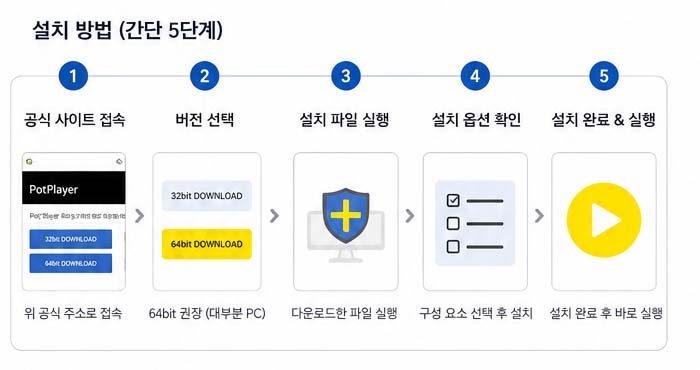
1. 공식 홈페이지 접속
위 공식 사이트에 접속합니다.
2. 버전 선택
대부분의 최근 PC는 64bit Download를 선택하면 됩니다.
3. 설치파일 실행
다운로드한 설치파일을 실행합니다.
4. 설치 옵션 확인
언어와 설치 항목을 확인하면서 다음 단계로 진행합니다.
5. 설치 완료 후 실행
설치가 끝나면 프로그램을 실행하고 원하는 동영상 파일을 열면 끝입니다.
다운로드할 때 주의하세요
팟플레이어를 검색하면 다운로드 버튼처럼 보이는 광고가 포함된 사이트도 있습니다.
굳이 다른 곳에서 설치파일을 받을 필요가 없습니다.
팟플레이어 공식 다운로드
https://potplayer.tv/?lang=ko
공식 홈페이지 주소만 기억해 두시면 됩니다.
직접 사용해 본 느낌
동영상 플레이어는 종류가 정말 많지만 저는 오랫동안 이 플레이어를 가장 편하게 사용하고 있습니다.
기본 설정만으로도 사용하기 쉽고, 필요하면 자막·배속·화면·소리 등을 상당히 세밀하게 조절할 수 있다는 점이 마음에 듭니다.
검색할 때 광고성 글이 너무 많이 보여서 저처럼 공식 다운로드 주소를 찾는 분들에게 도움이 되었으면 하는 마음으로 정리했습니다.
설치 파일이 필요하셨다면 공식 홈페이지에서 안전하게 설치해서 사용해 보세요.
설치 후 확인할 사항
설치 후에는 평소 사용하는 영상과 자막 파일을 함께 열어 화면, 소리, 자막이 정상적으로 표시되는지 확인하세요. 특정 파일에서만 문제가 생기는지 비교하면 파일 문제와 프로그램 설정 문제를 구분하기 쉽습니다. 여러 앱을 함께 실행할 때 재생이 느려진다면 RAM 8GB와 16GB의 차이도 참고해 메모리 여유를 확인해 보세요.
댓글 0