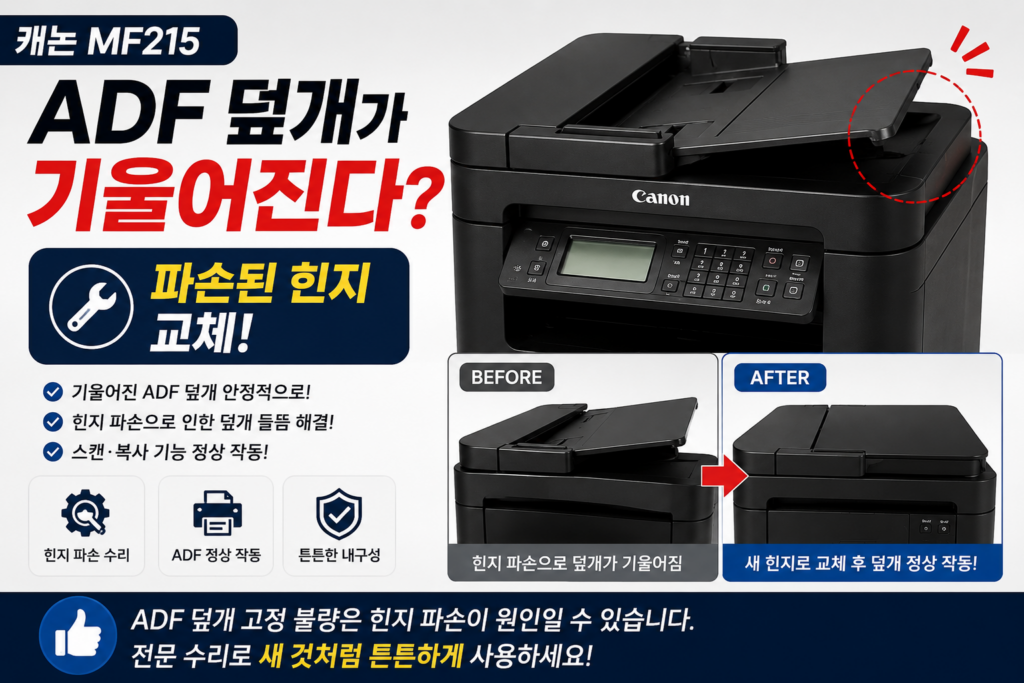
대구 맑은정보 PC&프린터에서 진행한 작업 사례입니다. 캐논 MF215 복합기에서 ADF 덮개가 제대로 닫히지 않고 기울어지는 증상으로 수리를 진행했습니다.
확인해보니 단순히 덮개가 빠진 것이 아니라 ADF와 스캐너를 연결해주는 플라스틱 힌지가 파손되어 있었습니다.
고장 증상
ADF 힌지가 파손되면 덮개를 정상적으로 지지하지 못하면서 여러 증상이 함께 나타날 수 있습니다.
- ADF 및 평판 스캐너 덮개가 정상적으로 열리고 닫히지 않음
- 덮개 한쪽이 내려앉거나 기울어짐
- 덮개가 평평하게 닫히지 않음
- 평판 스캔·복사 시 원고 밀착이 제대로 되지 않음
- ADF 사용 시 불편하거나 정상적인 작동이 어려움
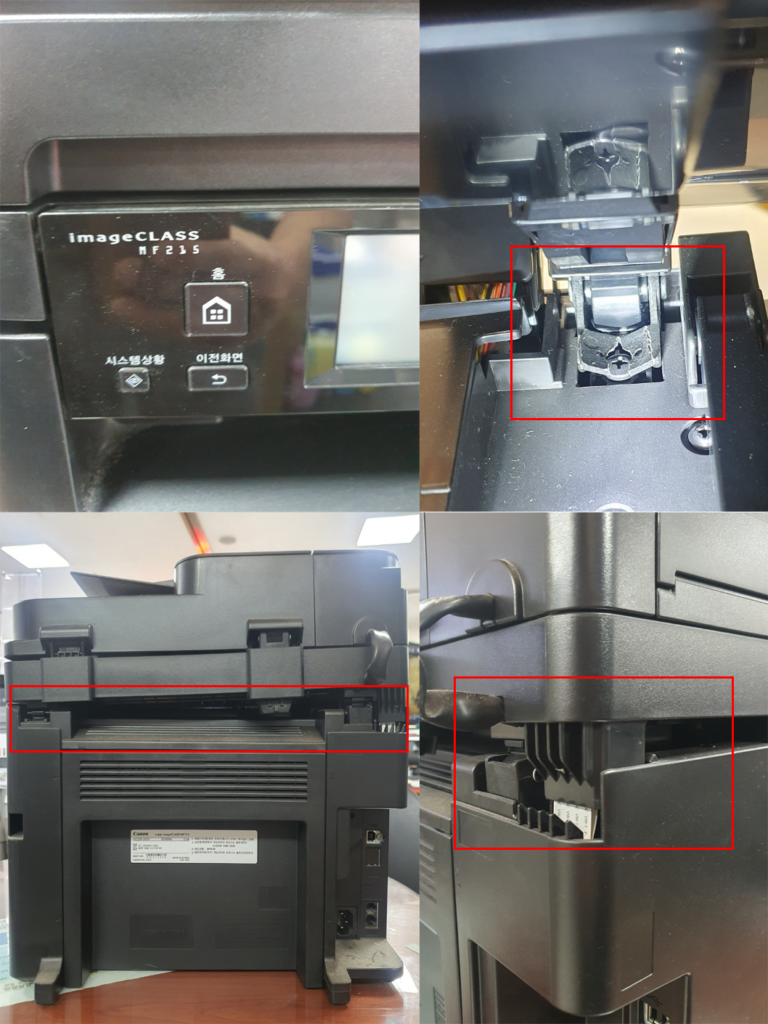
원인은 ADF 플라스틱 힌지 파손
복합기 뒤쪽을 확인해보니 ADF를 지지하는 플라스틱 힌지가 완전히 파손된 상태였습니다.
힌지는 작은 부품이지만 무거운 ADF 덮개를 지지하면서 열고 닫는 역할을 하기 때문에 파손되면 덮개의 균형이 무너지게 됩니다.
파손된 부품은 정상적인 기능을 할 수 없는 상태라 제거하고 새 힌지 부품으로 교체하기로 했습니다.
캐논 MF215 ADF 힌지 교체
수리를 위해 먼저 기기 뒤쪽의 나사를 제거합니다.
옆면 커버의 상단·하단·후면 고정 락을 조심스럽게 해제한 다음 측면 커버를 분리했습니다.
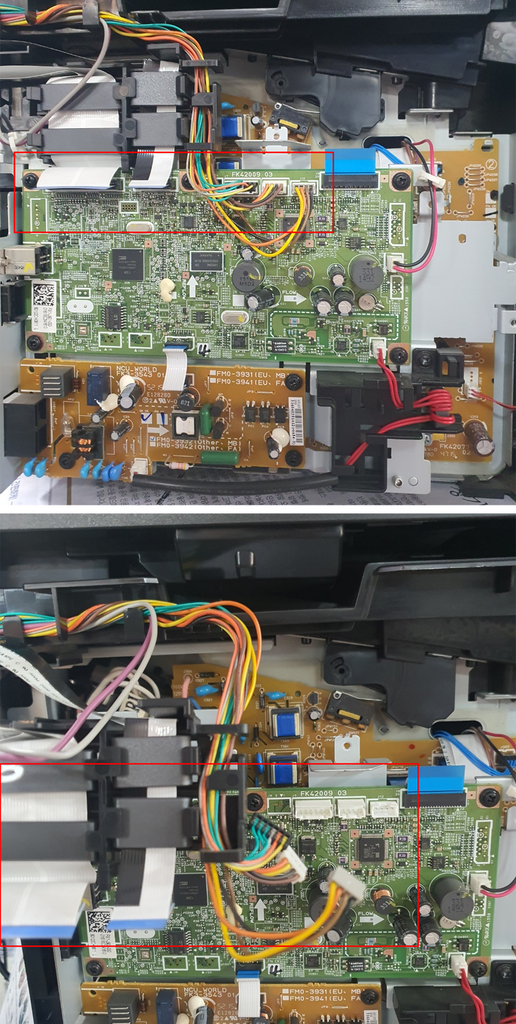
내부 메인보드에 연결되어 있는 스캐너 관련 케이블을 확인한 뒤 모두 분리합니다.
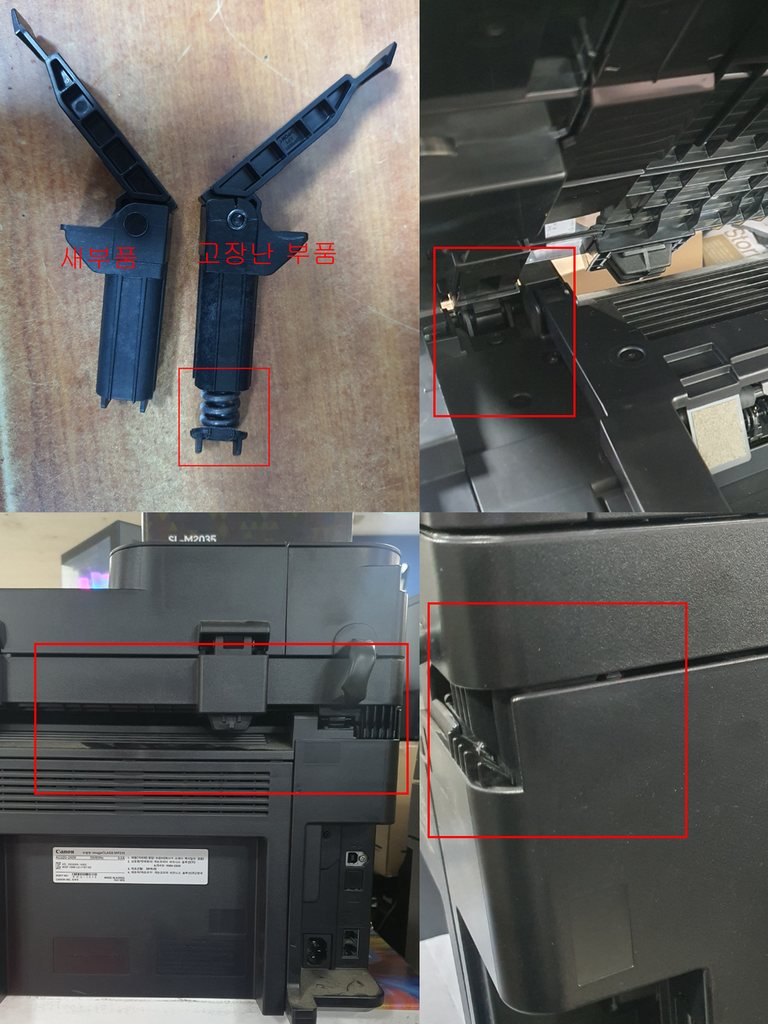
기존 힌지는 양쪽을 두 손으로 눌러주면서 위쪽으로 들어 올리면 분리가 가능합니다.
이후 파손된 힌지를 제거하고 새 ADF 힌지를 장착한 뒤 분해했던 역순으로 조립했습니다.
교체 후 정상 작동 확인
힌지 교체 후에는 단순히 덮개만 닫아보고 끝내지 않습니다.
ADF 덮개를 여러 번 열고 닫으면서 좌우 균형과 유격을 확인하고, 덮개가 평판 유리에 정상적으로 밀착되는지도 점검했습니다.
마지막으로 평판 스캔·복사 및 ADF 작동 상태를 확인해 이상이 없는 것을 확인하고 작업을 마무리했습니다.
ADF 덮개를 억지로 열지 마세요
ADF 힌지가 뻑뻑하거나 한쪽이 기울어진 상태에서 계속 힘을 주어 사용하면 플라스틱 힌지뿐만 아니라 덮개 외장이나 고정부까지 추가로 파손될 수 있습니다.
특히 덮개 한쪽이 들리거나 닫을 때 걸리는 느낌이 있다면 억지로 누르기보다는 힌지 상태를 먼저 확인하는 것이 좋습니다.
수리 내용 요약
증상: ADF 덮개 기울어짐·열림 불량·스캔 및 복사 불편
원인: ADF 플라스틱 힌지 파손
수리: 측면 분해 → 스캐너 케이블 분리 → 파손 힌지 제거 → 새 힌지 교체
결과: ADF 덮개 정상 개폐 및 스캔·복사 테스트 완료
캐논 MF215 수리, 캐논 MF215 ADF, ADF 힌지 파손, 복합기 덮개 파손, 스캐너 힌지 교체, 캐논 복합기 수리
#캐논MF215 #MF215 #캐논복합기 #ADF수리 #ADF힌지 #스캐너수리 #복합기수리 #프린터수리 #힌지교체
#MF235 #MF236n #MF237w
캐논 MF215 ADF 이상 시 확인할 점
ADF 덮개가 한쪽으로 기울거나 완전히 닫히지 않으면 힘으로 누르지 말고 힌지와 결합부 주변에 종이 조각이나 이물질이 있는지 먼저 확인하세요. 파손된 상태로 계속 사용하면 덮개, 센서, 급지 롤러까지 추가 손상이 생길 수 있습니다. 평판 스캔이 가능한 경우에는 수리 전까지 원고대 사용을 고려할 수 있습니다.
원고를 넣을 때는 스테이플러 심과 클립을 제거하고 구겨지거나 젖은 종이는 사용하지 않는 것이 좋습니다. 가이드 폭을 원고에 맞추되 지나치게 조이지 말고, 허용 매수와 용지 규격을 지키면 힌지와 급지 장치의 부담을 줄일 수 있습니다.
수리 전 준비와 점검 후 확인
부품 교체 전에는 모델명과 파손 위치를 사진으로 남기고, 임의 접착이나 나사 변경은 피하세요. 정확한 설명서와 지원 정보는 캐논코리아 고객지원에서 모델명을 검색해 확인할 수 있습니다. 보증 기간과 부품 공급 여부도 함께 문의하는 것이 좋습니다.
수리 후에는 덮개가 좌우 균형을 유지하며 부드럽게 열리고 닫히는지 확인하고, 한 장과 여러 장 원고로 복사와 스캔을 시험하세요. 비정상적인 소음이나 비뚤어진 급지가 계속되면 사용을 중단하고 재점검을 받으세요. 다른 사례는 프린터 수리 글 모음에서 확인할 수 있습니다.
댓글 0